


1. ubuntu安装nfs
sudo apt-get install nfs-common nfs-kernel-server portmap
配置:
sudo mkdir /nfsroot
sudo chmod -R 777 /nfsroot
sudo chown user:user /nfsroot/ -R
/etc/exports添加如下内容:
/nfsroot                                      *(rw,sync,no_root_squash,no_subtree_check)
# 共享的目录IP,此处为*则为所有IP,也可写一个IP或IP段  如:
/nfsroot                                      192.168.1.*(rw,sync,no_root_squash,no_subtree_check)
重启服务:
/etc/init.d/nfs-kernel-server restart
# 或者
service nfs-kernel-server restart
查看nfs是否开启:
/etc/init.d/nfs-kernel-server
查看挂载nfs目录是否生效:
showmount -e
2. 安装tftp服务
sudo apt-get install tftp-hpa tftpd-hpa
修改配置文件:
/etc/default/tftpd-hpa修改如下
# /etc/default/tftpd-hpa

TFTP_USERNAME="tftp"
TFTP_DIRECTORY="/tftpboot"
TFTP_ADDRESS=":69"
TFTP_OPTIONS="--secure"
重启服务:
service tftpd-hpa restart
3. 安装samba服务
安装:
sudo apt-get -y install samba samba-common
修改配置文件 /etc/samba/smb.conf
[user]
path=/home/user/work
available=yes
browsable=yes
public=yes
writable=yes

[work]
path=/media/work
available=yes
browsable=yes
public=yes
writable=yes
重启服务
sudo service smbd restart
4. ubuntu网络图标消失,网络无法启动:
ubuntu22.04以前版本如下操作:
sudo service network-manager stop
sudo rm /var/lib/NetworkManager/NetworkManager.state
sudo service network-manager start
sudo gedit /etc/NetworkManager/NetworkManager.conf
#把false改成true
sudo service network-manager restart
Ubuntu2204如下操作:
sudo service NetworkManager stop
sudo rm /var/lib/NetworkManager/NetworkManager.state
sudo service NetworkManager start
以上方法没有解决,拿出我们的杀手锏:
sudo vim /usr/lib/NetworkManager/conf.d/10-globally-managed-devices.conf
改成:
[keyfile]
unmanaged-devices=*,except:type:ethernet,except:type:wifi,except:type:gsm,except:type:cdma
即加上 except:type:ethernet即可.最后 reboot就可以解决问题了.
5. 解决Ubuntu DNS覆盖写入127.0.0.53
ubuntu可能出现无法dns解析域名情况,这是因为/etc/resolve.conf中存在 nameserver 127.0.0.53回环地址造成循环引用;即使我们修改了网络配置的dsn地址,也无法生效,因为ubuntu17.0之后特有,systemd-resolvd服务会一直覆盖;
解决方法:
手动修改resolv.config文件中的nameserver:

修改完后DNS解析就能恢复正常,但是重启后就会失效,这是就需要进行下面的步骤:
停止systemd-resolved服务,且关闭开机自启动:
sudo systemctl stop systemd-resolved
sudo systemctl disable systemd-resolved
重启机器解析域名正常,问题解决;
6. 解决Ubuntu18中 A stop job is running for .. 导致关机慢
修改:/etc/systemd/system.conf如下:
DefaultTimeoutStartSec=10s
DefaultTimeoutStopSec=10s

执行生效:
sudo systemctl daemon-reload
7. 虚拟机瘦身
7.1 方案一
- 虚拟机内部执行
sudo cat /dev/zero > zero.fill;sync;sleep 1;sync;rm -f zero.fill
- 关闭虚拟机后,在windows下cmd执行:
"C:\Program Files (x86)\VMware\VMware Workstation\vmware-vdiskmanager.exe" -k E:\vmware_space\ubuntu16.04\Ubuntu16.04.vmdk
瘦身效果明显,但是在机械硬盘上相当慢,在固态盘上好一些;
7.2 方案二
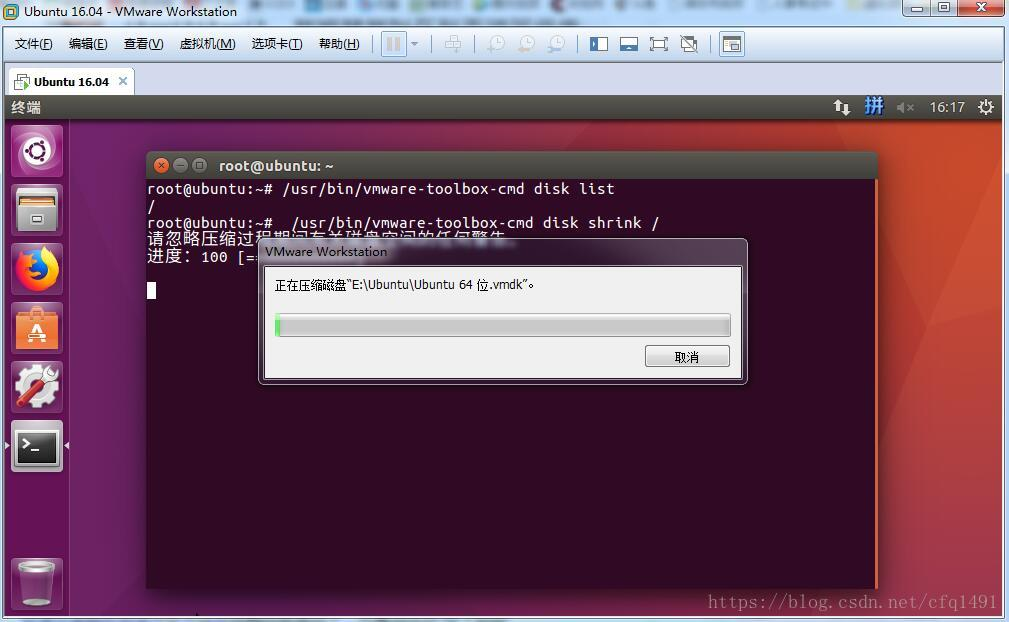
Ubuntu虚拟机装VMware Tools,在虚拟机中执行以下命令:
sudo /usr/bin/vmware-toolbox-cmd disk list #查看磁盘挂载点,然后执行
sudo /usr/bin/vmware-toolbox-cmd disk shrink / #(你的磁盘挂载点),不清楚的用户可以直接执行
sudo /usr/bin/vmware-toolbox-cmd disk shrinkonly
这里会压缩虚拟机磁盘,弹出进度提示框,等待压缩完毕即可
8. win11右键恢复
reg.exe add "HKCU\Software\Classes\CLSID\{86ca1aa0-34aa-4e8b-a509-50c905bae2a2}\InprocServer32" /f /ve
9. Ubuntu22.04及以上samba共享拷贝速度变慢解决办法
修改 /etc/samba/smb.conf增加以下内容
[global]

   ......
# 添加的配置 -- start
   read raw = Yes
   write raw = Yes
   socket options = TCP_NODELAY IPTOS_LOWDELAY SO_RCVBUF=131072 SO_SNDBUF=131072
   min receivefile size = 16384
   use sendfile = true
   aio read size = 16384
   aio write size = 16384
   max xmit = 65535
   max connections = 0
   deadtime = 0
# 添加的配置 -- end

[printers]
   comment = All Printers
sudo /etc/init.d/smbd restart重启 samba服务
10. vmware共享文件夹每次重启后消失不见
10.1 临时解决
可在开机后直接执行命令 sudo vmhgfs-fuse .host:/ /mnt/hgfs -o allow加载
缺点:每次开机都要执行它才能加载共享文件夹
10.2 永久解决
终端执行以下代码
sudo tee /etc/rc.local <<-'EOF'
#!/bin/sh -e

sudo vmhgfs-fuse .host:/ /mnt/hgfs -o allow_other

EOF

sudo chmod +x /etc/rc.local
11. windows同时支持dhcp和静态网络
#开启动态、静态共存
netsh interface ip set interface interface="以太网" dhcpstaticipcoexistence=enable

 #设置静态ip (设置自己需要的IP地址、子网掩码和网关)
netsh int ip add address "以太网" 192.168.137.56  255.255.255.0 192.168.137.1

#删除静态ip
netsh int ip delete address "以太网" 192.168.1.xx 255.255.255.0 192.168.1.1
12. docker 容器镜像全部消失
sudo systemctl stop docker
sudo systemctl stop docker.socket
sudo systemctl restart docker
sudo systemctl restart docker.socket
13. 配置终端为UTF-8编码
echo $LANG
如果输出结果不是以 .UTF-8 结尾(比如 en_US.UTF-8 或 zh_CN.UTF-8),需要配置一下:
# 生成中文本地化配置
sudo locale-gen zh_CN.UTF-8
# 更新系统默认语言配置
sudo update-locale LANG=zh_CN.UTF-8
然后关闭终端重新打开,或者执行 source /etc/default/locale。
还可以安装中文字体库
sudo apt install fonts-wqy-zenhei fonts-wqy-microhei -y
14. 提高github访问速度
由于网络环境的特殊性,在国内访问 GitHub 经常会遇到速度慢、网页加载不全或 git clone 失败的问题,如果你本地已经有代理工具(如端口为 7890 的 Clash),可以直接让 Git 走代理通道
针对 SSH 协议(推荐): 修改 ~/.ssh/config 文件,添加以下内容:
Host github.com
        HostName github.com
        User git
        # Windows 用户通常为: ProxyCommand connect -S 127.0.0.1:7890 %h %p
        # Linux 用户使用 nc:
        ProxyCommand nc -X 5 -x 127.0.0.1:7890 %h %p
    ```

*   **针对 HTTP/HTTPS 协议:**

```bash
    git config --global http.proxy http://127.0.0.1:7890
    git config --global https.proxy http://127.0.0.1:7890
    ```

---
15. docker运行git
docker run -it --rm -v "$(pwd)":/workspace -w /workspace alpine:latest sh -c "apk add --no-cache git && sh"
评论区